Вход и Настройка
1. Регистрация и первый вход исполнителя
При первой регистрации или входе в мобильное приложение мастера система предлагает ответить на несколько простых вопросов. Это необходимо, чтобы платформа автоматически подбирала для вас подходящие заказы на ремонт в вашем регионе и отображала релевантные товары от магазинов:
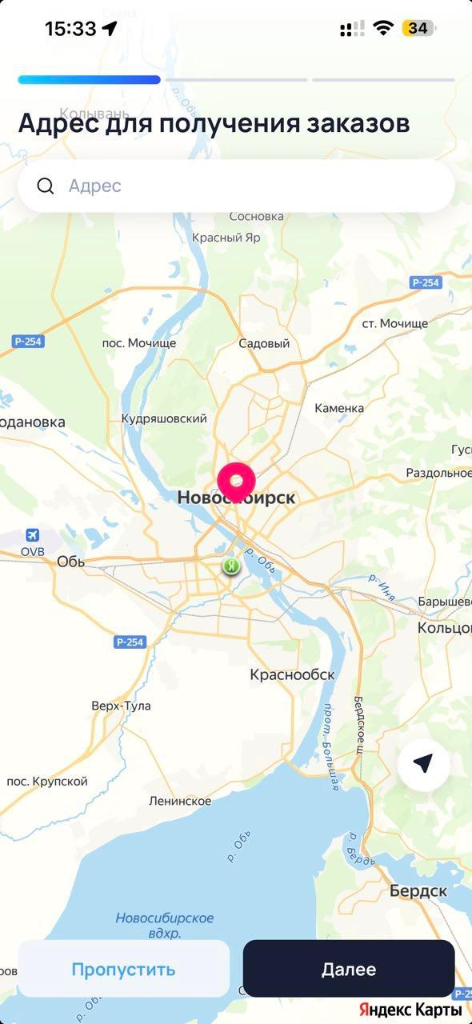
- 📍 Выбор города (Адрес для получения заказов): На интерактивной карте выберите ваш город и рабочую зону, в пределах которой вы готовы выезжать на объекты.
- 🔍 Поиск адреса: Вы можете воспользоваться строкой поиска вверху карты для быстрого позиционирования.
- ⏭️ Пропустить/Далее: Вы можете сразу нажать «Далее» для сохранения настроек или нажать «Пропустить», чтобы настроить рабочую зону в профиле позже.
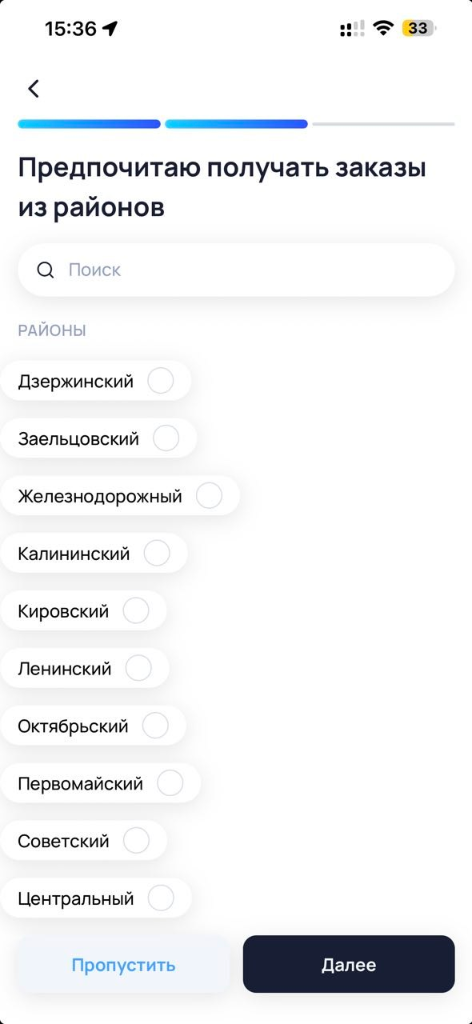
- 🏘️ Выбор районов для получения заказов: На следующем шаге выберите конкретные районы города, из которых вы предпочитаете получать рекомендованные и приоритетные заявки на ремонт.
- 🔍 Поиск по районам: Используйте строку поиска для быстрого нахождения нужного района в списке.
- ⏭️ Пропустить/Далее: Выберите нужные районы галочками и нажмите кнопку «Далее» или пропустите шаг.
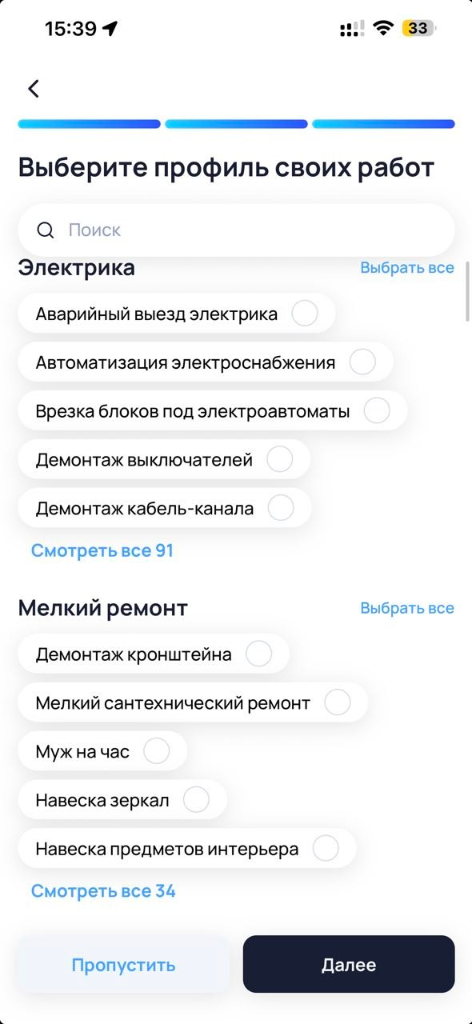
- 🔧 Выбор специализации (Профиль ваших работ): Выберите из списка виды работ, которые вы готовы выполнять для клиентов (например: Электрика, Мелкий ремонт и т.д.).
- 📂 Категории и Поиск: Виды работ сгруппированы по категориям. Вы можете раскрывать их по кнопке «Смотреть все» или искать конкретные навыки через строку поиска.
- 👁️ Отображение в профиле: Выбранная вами специализация будет показываться клиентам в вашей анкете в каталоге мастеров.
- ⏭️ Пропустить/Далее: Выберите нужные виды работ галочками и нажмите «Далее» для завершения настройки.
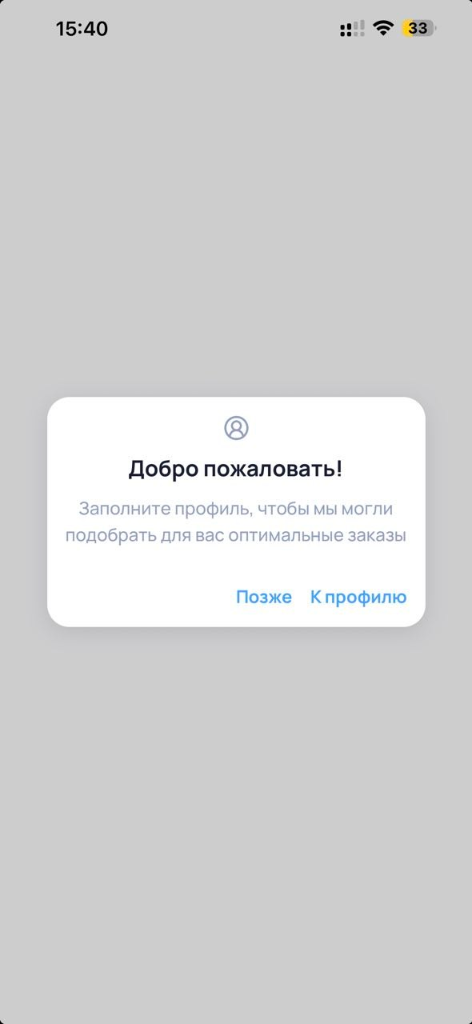
- 🔔 Всплывающее уведомление (Заполнение позже): Если на любом из начальных шагов вы решите нажать кнопку «Пропустить», приложение покажет приветственное окно с напоминанием.
- 🔧 К профилю / Позже: Вы можете сразу перейти в свой личный кабинет для настройки рабочей зоны и специализации (кнопка «К профилю») либо отложить заполнение анкеты на потом (кнопка «Позже») и сразу перейти к просмотру заказов.
Заявки клиентов
2. Просмотр доступных заявок на ремонт
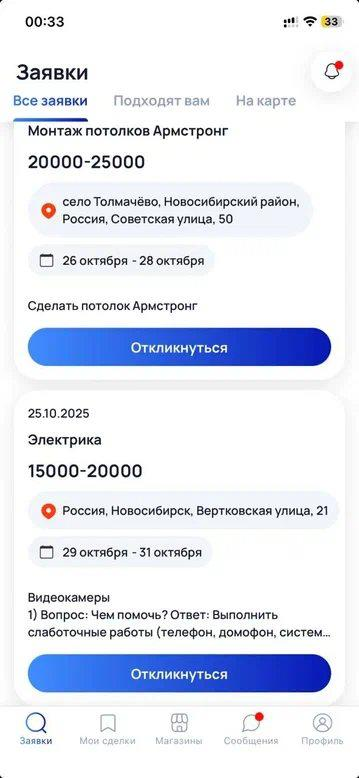
После прохождения (или пропуска) шагов настройки, приложение перенаправит вас на вкладку «Заявки» (крайняя левая вкладка в нижнем меню):
В этом разделе отображаются актуальные заказы от клиентов из вашего города:
- 📋 Все заявки: Общий список заказов, созданных клиентами в выбранном вами городе (с указанием адреса, бюджета и желаемых дат начала работ).
- ✨ Подходят вам: Отфильтрованный список заявок, которые соответствуют выбранным вами районам и видам работ (специализации).
- 📍 На карте: Отображение всех доступных заказов на интерактивной карте города для удобного поиска работы поблизости.
- 🔵 Кнопка «Откликнуться»: Нажмите на эту кнопку в карточке заявки, чтобы предложить клиенту свои услуги и цену.
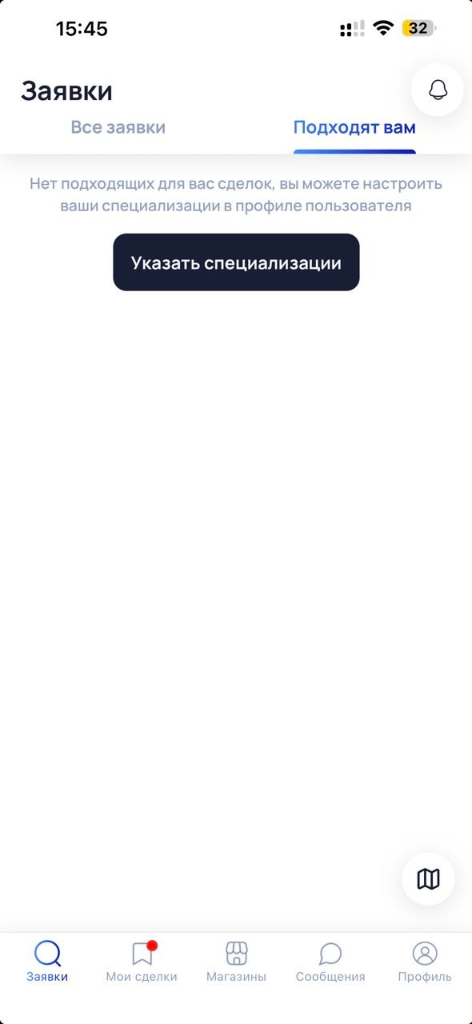
💡 Раздел «Подходят вам» при отсутствии настроек:
- Если при регистрации вы пропустили шаги выбора специализации и районов, этот раздел будет пуст. Приложение сообщит об этом и предложит настроить параметры.
- Нажмите синюю кнопку «Указать специализации», чтобы выбрать профиль ваших работ и начать получать целевые рекомендованные заказы.
Детали заказа
3. Изучение деталей заявки клиентом
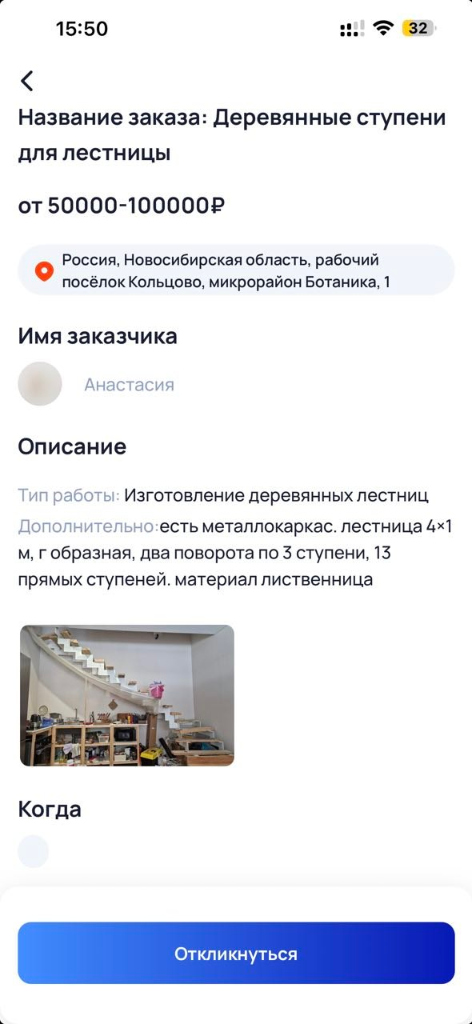
Нажав на любую карточку в списке, вы откроете страницу с подробным описанием заявки на ремонт:
Платформа дает возможность мастеру детально ознакомиться со всей информацией и самостоятельно принять решение о выборе заинтересовавшей работы:
- 🏷️ Название и Бюджет: Вверху отображается наименование задачи и диапазон стоимости, которую клиент готов оплатить.
- 📍 Точный адрес: Местоположение объекта на карте и текстом для оценки удаленности.
- 👤 Имя заказчика: Имя и аватар клиента, опубликовавшего заявку.
- 📝 Описание: Детальные требования к работе (тип работ, дополнительные пожелания, материалы). Также клиент может прикрепить фотографии объекта.
- 📅 Сроки (Когда): Даты начала и окончания планируемых работ.
- 🔵 Кнопка «Откликнуться»: Если вас устраивают условия, нажмите кнопку внизу экрана, чтобы перейти к формированию сметы и отправке предложения.
Безопасность
4. Верификация и идентификация личности мастера
Наш сервис позиционируется для клиентов как площадка проверенных, надежных и порядочных исполнителей. Для нас критически важно, чтобы исполнитель, который откликается на заказы, подтвердил свою личность и квалификацию:
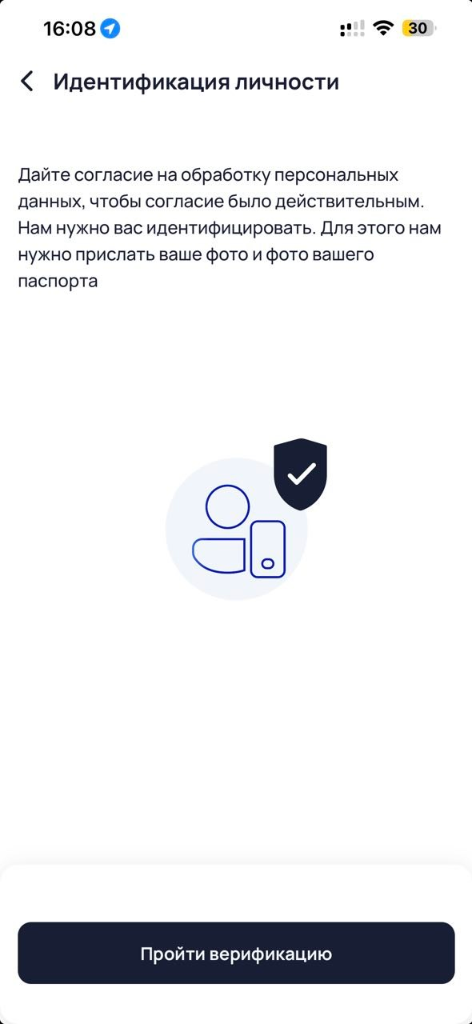
При первой попытке откликнуться на любую заявку мобильное приложение предложит вам пройти обязательную верификацию:
- 📄 Согласие на обработку данных: Подтвердите согласие с условиями обработки персональных данных.
- 📷 Подтверждающие фото: Для успешной проверки вам необходимо отправить ваше реальное фото (селфи) и четкую фотографию вашего паспорта.
- 🛡️ Безопасность и Доверие: Все данные передаются по защищенному каналу и используются только для внутренней модерации сотрудниками АСтройМаркет. Проверенные мастера получают специальную отметку в профиле, что существенно повышает доверие заказчиков.
- 🚀 Допуск к заказам: Сразу после успешного прохождения верификации и проверки документов модератором вы получите возможность без ограничений откликаться на все интересующие вас заявки в системе.
Отклик
5. Как правильно откликнуться и сделать расчет
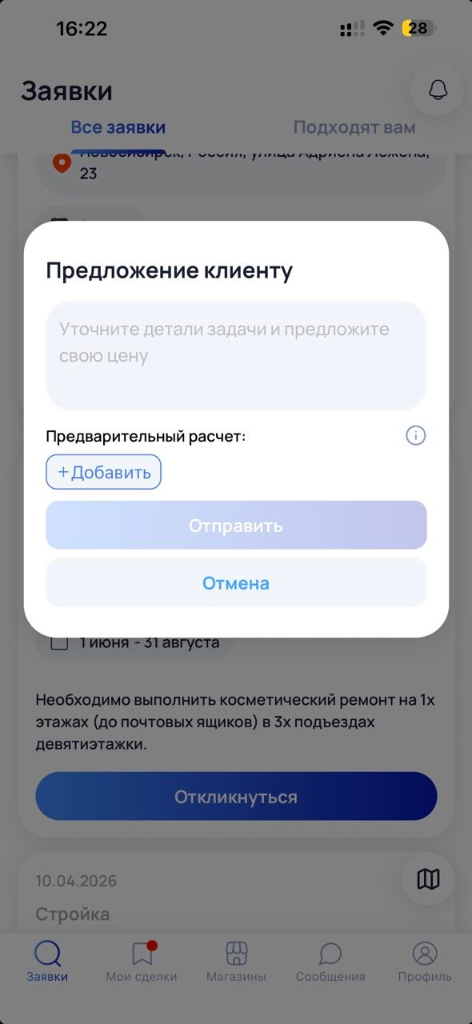
После прохождения верификации при нажатии на кнопку «Откликнуться» в любой заявке перед вами откроется диалоговое окно «Предложение клиенту»:
- 💬 Текст предложения: Напишите ваше приветственное сообщение, уточните детали задачи и предложите ориентировочную цену за работу.
- 📊 Предварительный расчет (Смета): Вы можете прикрепить к отклику подробный расчет (кнопка «+ Добавить»). Это существенно увеличит ваши шансы получить заказ.
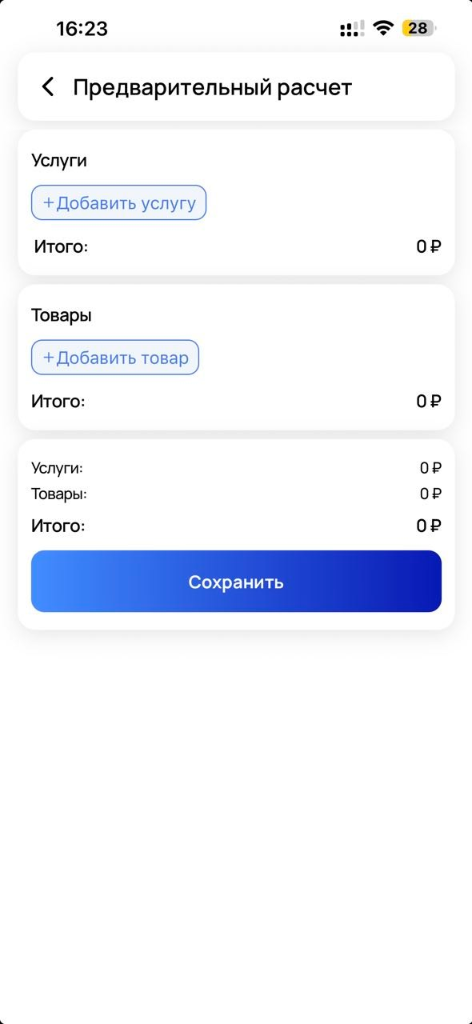
На странице предварительного расчета вы можете разделить смету на две составляющие:
- 🛠️ Добавить услугу: Укажите перечень ваших работ и их стоимость.
- 📦 Добавить товар: Подберите строительные материалы и товары из магазинов платформы, которые понадобятся для ремонта.
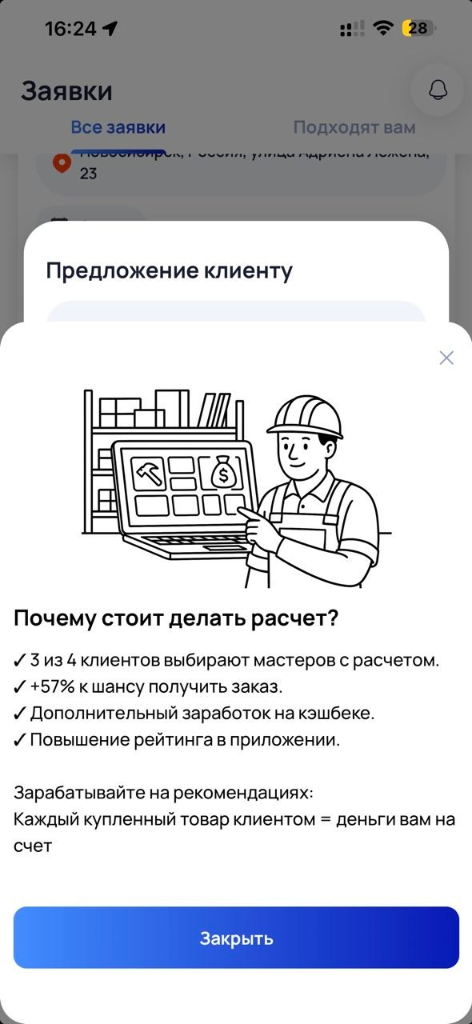
💡 Почему стоит всегда делать предварительный расчет?
- 🎯 Доверие: 3 из 4 клиентов выбирают исполнителей, приславших детальный расчет. Это дает +57% к шансу получить заказ.
- 💰 Дополнительный заработок на кэшбеке: За каждый товар, купленный клиентом по вашему расчету, вы получаете процент (деньги) на ваш партнерский счет!
- 📈 Повышение рейтинга: Выполнение заказов с расчетами повышает вашу позицию в каталоге мастеров.
Визитка мастера
6. Заполнение профиля как визитной карточки
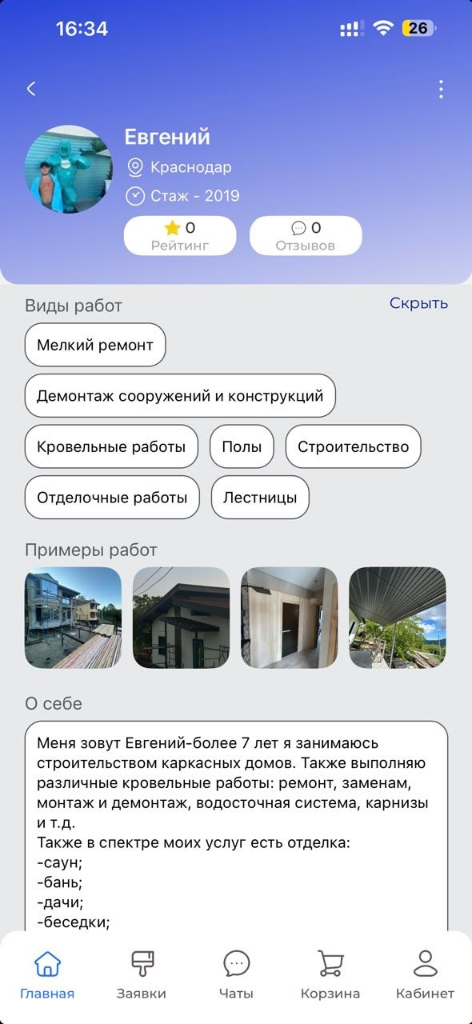
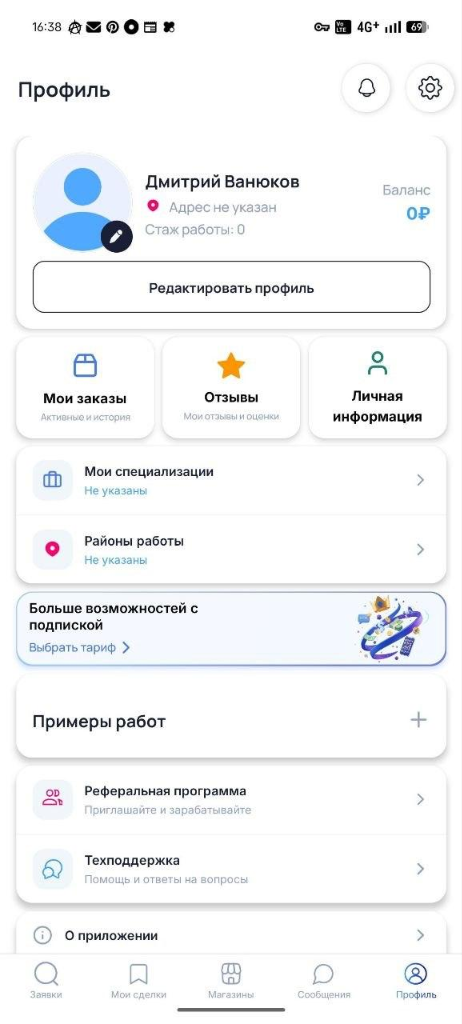
Ваш профиль в приложении — это ваша личная визитка исполнителя. Клиент детально изучает её перед тем, как выбрать мастера для выполнения своей заявки:
Для того чтобы вас выбирали чаще, мы настоятельно рекомендуем максимально подробно заполнять все разделы профиля:
- 👤 Фото и Имя: Загрузите качественную и дружелюбную фотографию на аватар.
- 📆 Опыт (Стаж работы): Укажите год начала вашей профессиональной деятельности (например: Стаж — с 2019 года).
- 🛠️ Виды работ: Отметьте все виды строительных и ремонтных услуг, которые вы можете квалифицированно выполнить.
- 📷 Примеры работ (Портфолио): Регулярно добавляйте качественные фотографии ваших выполненных объектов. Реальные примеры ремонта — лучший аргумент для заказчика.
- 📝 Описание «О себе»: Расскажите подробно о вашем подходе к работе, гарантиях, используемом оборудовании и вашей специализации.
⚙️ Как отредактировать и заполнить профиль?
- В нижнем меню приложения перейдите на вкладку «Профиль» (крайняя правая вкладка с иконкой пользователя).
- Нажмите большую кнопку «Редактировать профиль» вверху экрана, чтобы загрузить аватарку и указать основные данные.
- Используйте разделы «Мои специализации» и «Районы работы» для управления списком услуг и приоритетными зонами выезда.
- В блоке «Примеры работ» нажмите на значок плюса +, чтобы загрузить фотографии выполненных вами ремонтов.
Управление сделками
7. Раздел «Мои сделки»: отклики, активные и история
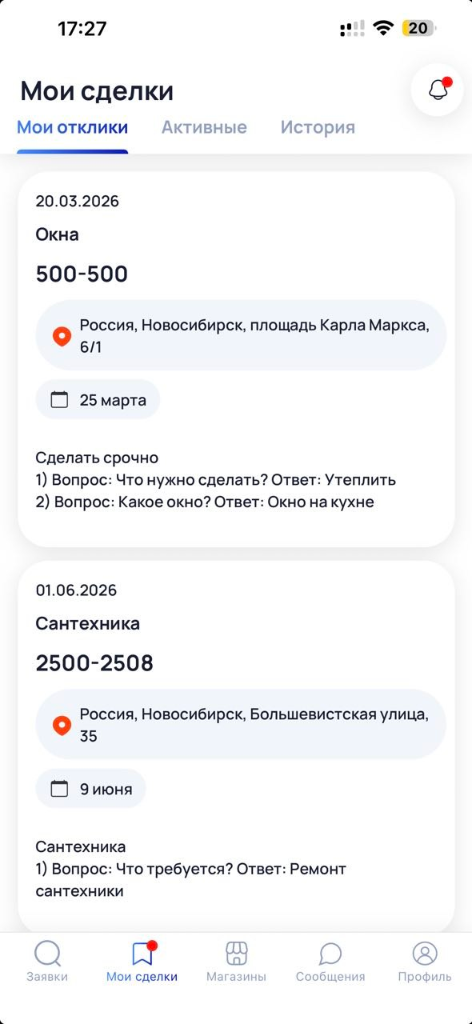
После отправки отклика вы можете отслеживать его статус во второй вкладке нижнего меню — «Мои сделки»:
Вся работа с заказами структурирована по трем основным подразделам:
- ✉️ Мои отклики: Здесь находятся все отправленные вами предложения клиентам. Вы можете отслеживать статус рассмотрения (утвердил вас клиент или отклонил).
- 🤝 Активные: Сюда автоматически переходят сделки, в которых клиент утвердил вас исполнителем. Это ваши текущие активные заказы, находящиеся в процессе выполнения.
- 📚 История: Архив завершенных заявок. Сюда попадают выполненные заказы, а также отмененные или отклоненные сделки.
Контроль и Прогресс
8. Ведение активного объекта в приложении
Когда клиент выбрал вас исполнителем, заявка переходит во вкладку «Активные». Теперь вы можете полноценно управлять ходом ведения объекта прямо со своего смартфона:
⚙️ Основные инструменты управления активным объектом:
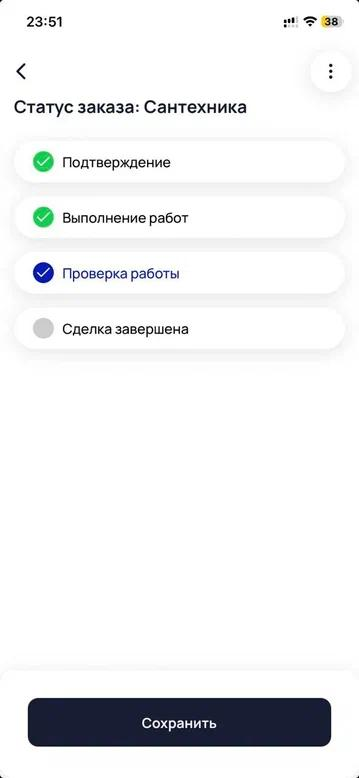
- 📈 Статус заказа: Вы можете отмечать текущий прогресс выполнения работ. Переключайте этапы по мере их завершения:
- 🟢 Подтверждение: начало работы над объектом;
- 🟢 Выполнение работ: этап активного ремонта;
- 🔵 Проверка работы: этап сдачи объекта и проверки заказчиком;
- ⚪ Сделка завершена: окончательное закрытие заказа после принятия клиентом.
- 💬 Связь с клиентом: Общайтесь в чате, отправляйте отчеты о ходе ремонта и фотографии с объекта в реальном времени.
- 🛒 Общая корзина объекта: Формируйте и дополняйте перечень необходимых строительных материалов прямо внутри сделки. Клиент сможет сразу увидеть расчет и оплатить выбранные вами товары.
Маркетплейс
9. Покупка строительных товаров и материалов
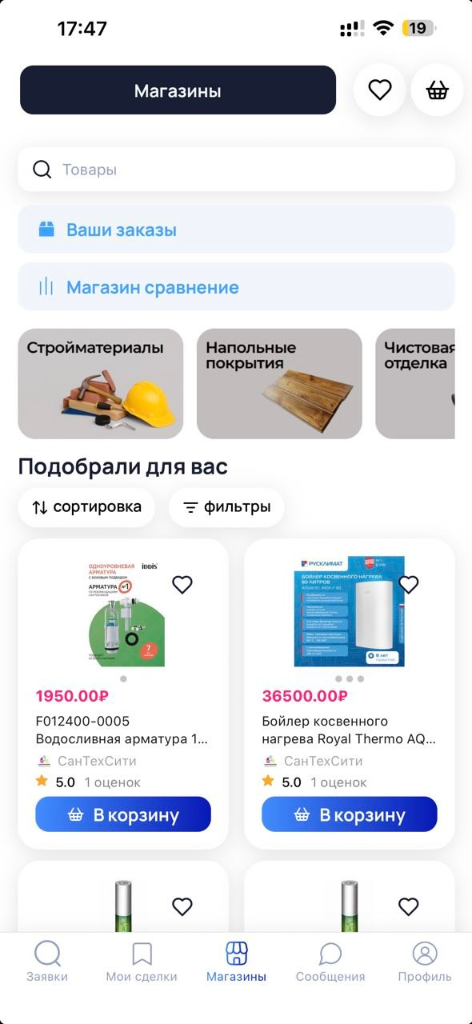
АСтройМаркет для мастеров — это не только возможность получать заказы напрямую от клиентов. Это также полноценная торговая площадка, где исполнитель может приобрести любые строительные товары:
Для перехода к покупкам откройте вкладку «Магазины» в нижнем меню приложения:
- 🔍 Поиск и Рубрикатор: Находите материалы по названию или пользуйтесь каталогом категорий (Стройматериалы, Напольные покрытия, Чистовая отделка).
- 📊 Сравнение: Добавляйте товары в список сравнения для выбора оптимального варианта по цене и характеристикам.
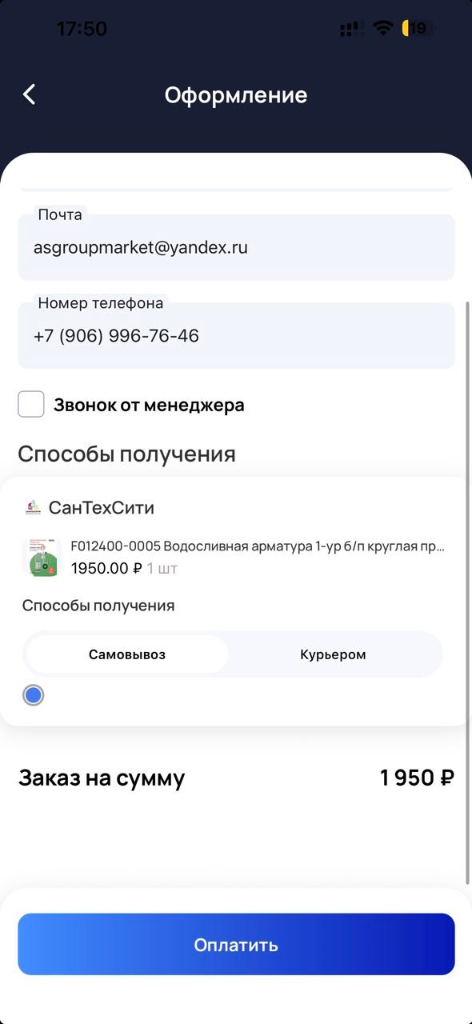
- 🛒 Оформление заказа: Положите товары в корзину и перейдите к экрану оформления заказа:
В окне оформления заказа укажите ваши контактные данные, выберите способ получения (Самовывоз из магазина/склада или Курьером до объекта) и нажмите кнопку «Оплатить».